






1.会員登録
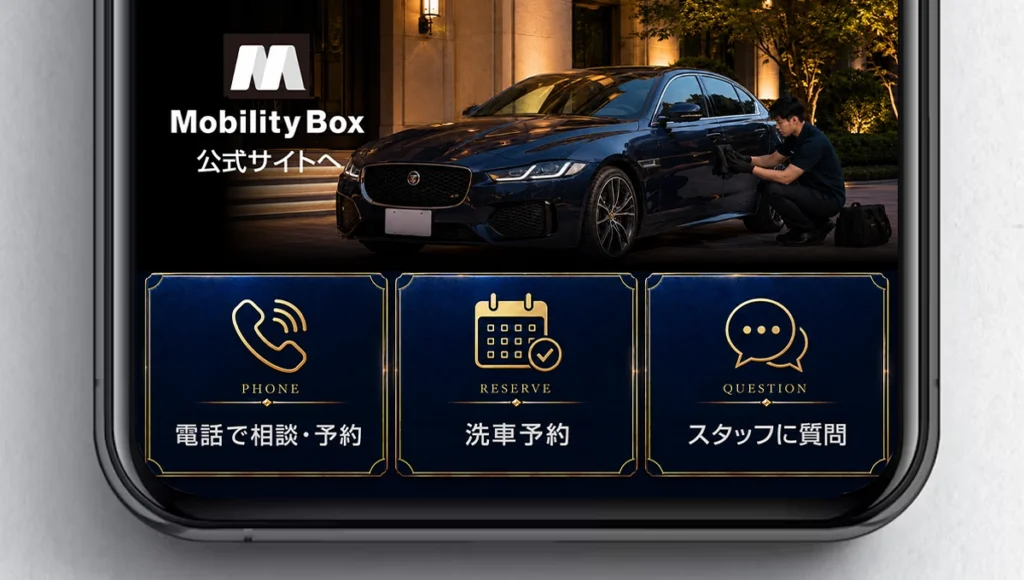
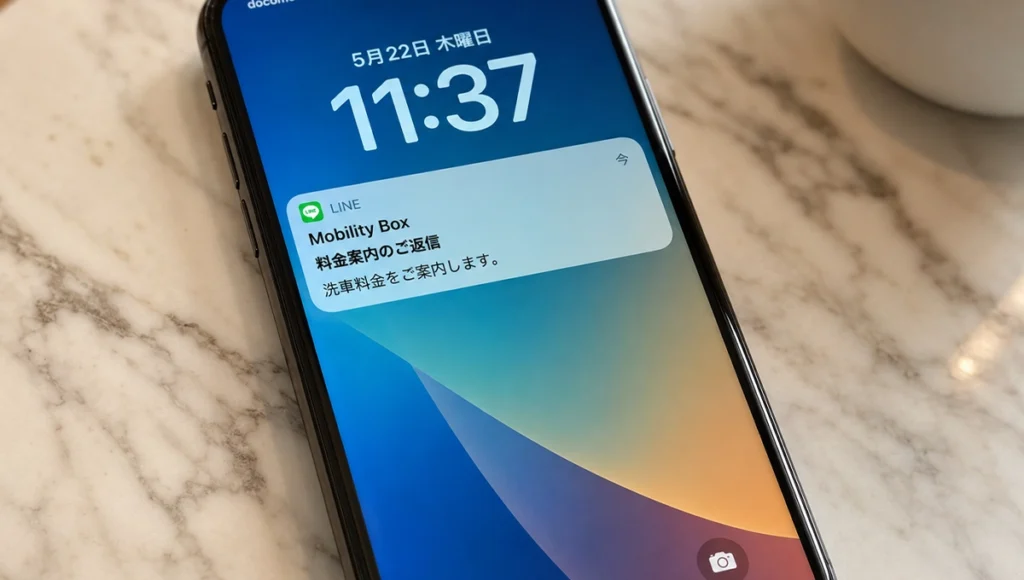
洗車を行う車両・出張場所の確認のために会員登録をお願いしております。
未完了の方は、登録やアプリダウンロードをお願いいたします。
2.車両登録
お車のサイズに応じて出張洗車料金が自動的に計算されるシステムを採用しております。
そのため、お車の登録をお願いいたします。
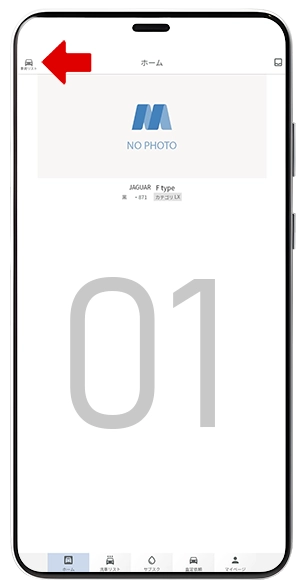
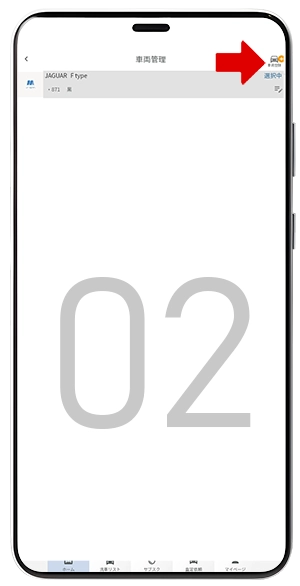
初回起動画面、または左上の車両リストを押したあとに表示される車両管理ボタンから登録が可能です。
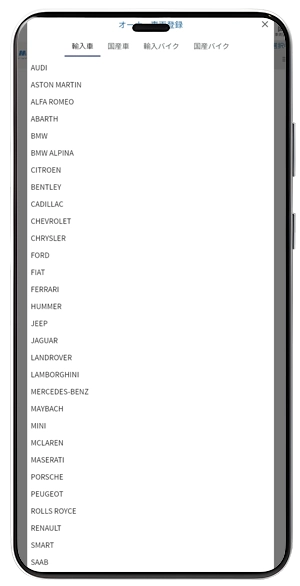
2-2.メーカー選択
まずは愛車のメーカーを選択します。
2-3.モデル選択
モデルを選択します。
メーカーによっては、「All models」と書かれている場合があります。
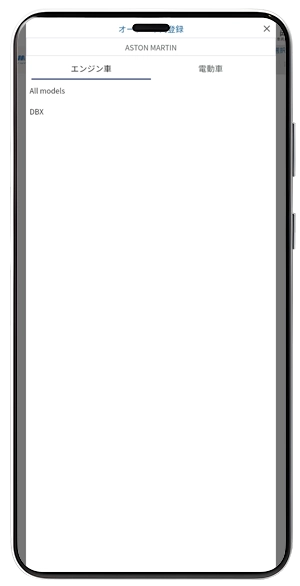
モデル名が無いときは「All models」を選択してください。
2-4.車両情報の登録
出張時にマイスターがお車を見つけるために、ナンバーやカラーの登録をお願いいたします。
メモは未記入で大丈夫です。
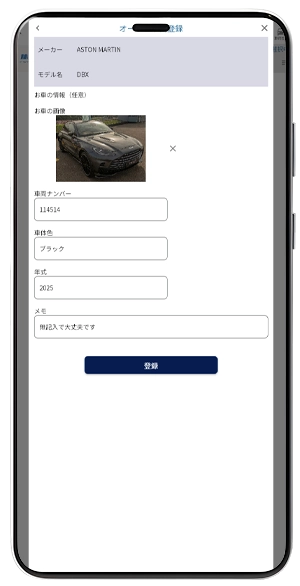
登録画像は無しでも問題ありません。
登録いただくことで、マイスターが事前にカラーやカスタム箇所を確認できるため、より良い仕事がしやすくなります。
これにて登録完了です。
オーダー方法へと移ります。
3.オーダー方法
「予約洗車」ボタンを押します。
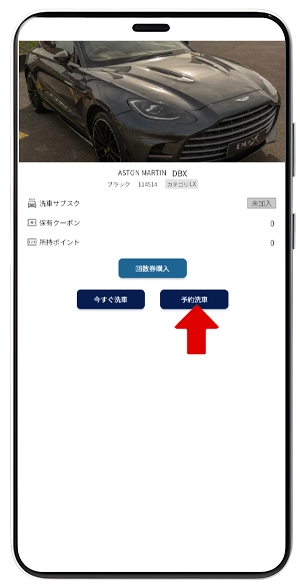 押すと予約画面に進みます。
3-2.出張場所の指定
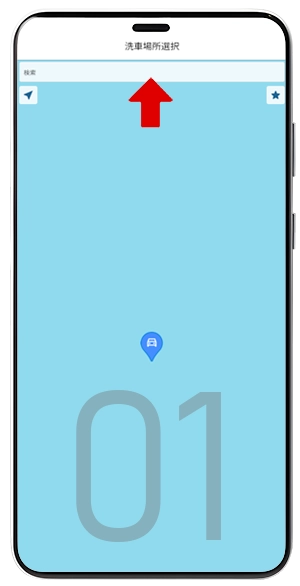
画面上部の「検索」と書かれた場所を押すと、住所検索ウィンドウが表示されます。
こちらに出張場所をご入力ください。
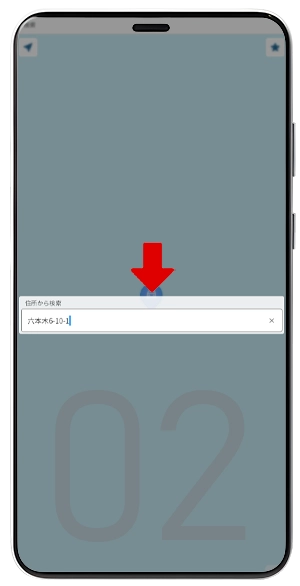
「六本木6-10-1」など、他に同じ地名が無い場所でしたら、大まかな入力で地図は反応します。
出張の対応場所は青に塗られているため、指定場所によっては画面が青く表示されます。
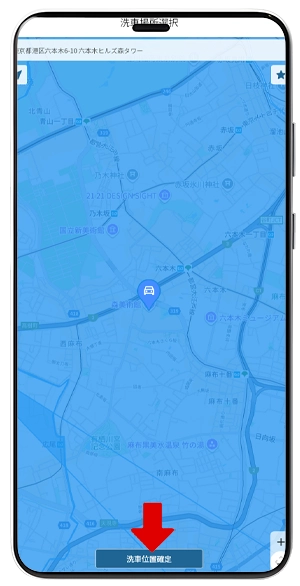
建物や駐車場にカーソルを合わせたら、画面下の「洗車位置を確定」ボタンを押します。
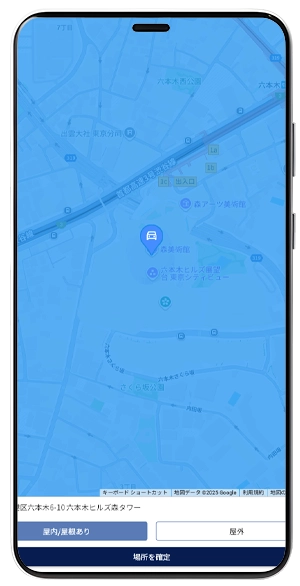
野外・屋内を指定のうえ、「場所を確定」ボタンを押してください。
3-3.プランの指定
1.ボディとガラスのみ
2.ボディ・ガラス・ホイール・タイヤの外装全て
3.車内クリーニング付
3つのプランの中から選択をします。
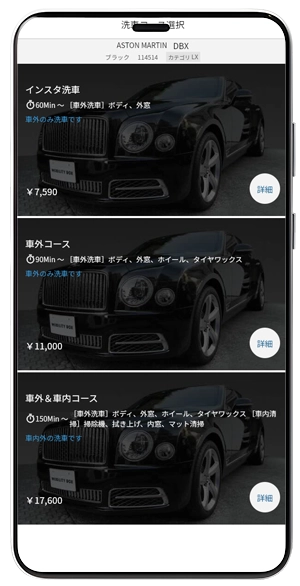
洗車料金は、登録いただいたモデルからシステムが自動判断を行っております。
商品選択後、確認画面が表示されます。
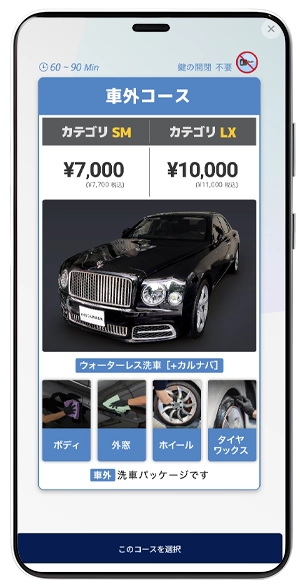
「このコースを選択」ボタンを押します。
3-4.オプションの指定
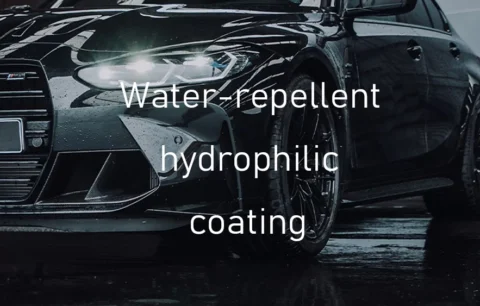
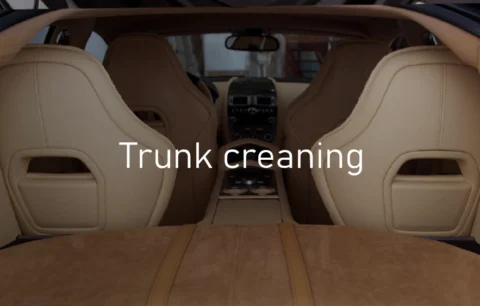
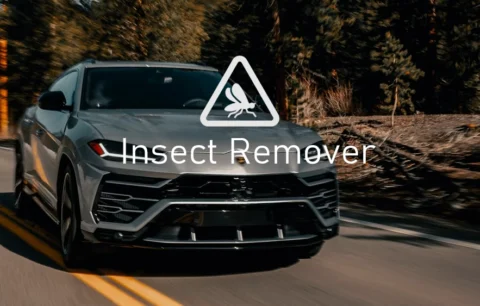
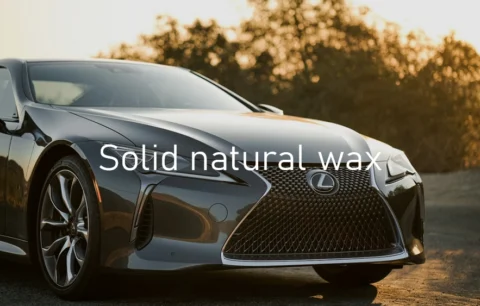
モビリティライフの向上と、愛車の資産価値を守るオプションを各種ご用意しております。
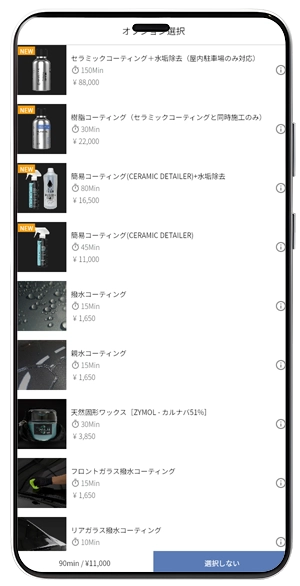
お好みのオプションを押して指定いただくか、「選択しない」ボタンを押します。
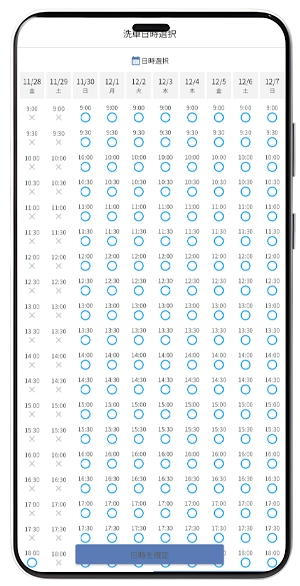
3-5.日時の指定
一覧の中から空いている日時を選択してください。
3-6.確認とお支払い
最後にオーダー内容の確認と、お支払い画面が表示されます。
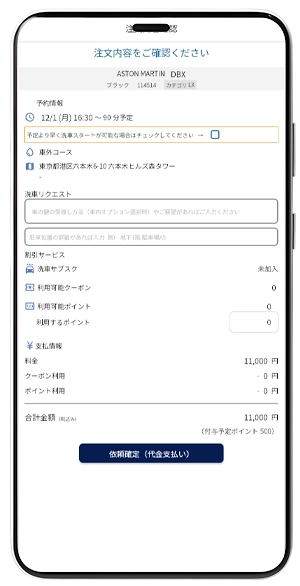 洗車マイスターへのご要望やご相談がありましたら、お気軽に「洗車リクエスト」欄にご記入ください。
以上でオーダー完了です。
最後までご覧いただき、有難うございます。
お会いできる日を楽しみにしております。
